Титульный лист проекта: образец и как оформить в Word
Титульный лист - первая страница проекта, на которой указаны школа, тема, автор и руководитель. Ниже по порядку: что писать сверху вниз, какие поля и шрифт ставить, как настроить страницу в Word и Google Документах и какие ошибки чаще всего встречаются.
Содержание
Что обязательно указать на титульном листе
Состав титульного листа определяет школа, поэтому сначала спросите у руководителя образец или положение о проектах. Если образца нет, используйте типовой набор.
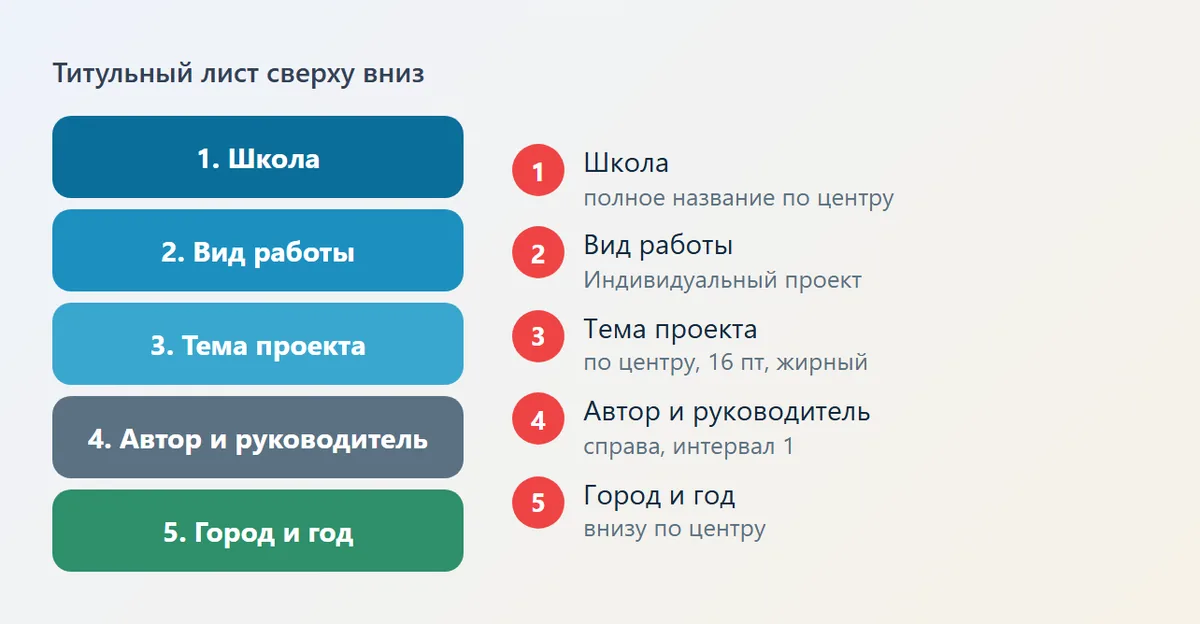
Расположение элементов сверху вниз такое.
- Название министерства или управления образования (если требуется), затем полное название школы. Выравнивание по центру.
- Вид работы: "Индивидуальный проект" или "Исследовательская работа". Название предмета или направления.
- Тема проекта по центру, крупнее остального текста. Тему не заключают в кавычки, если школа не требует иначе.
- Справа или внизу блок с автором: фамилия, имя, класс. Затем руководитель: фамилия, имя, отчество, должность.
- Внизу по центру: город и год написания. Номер страницы на титульном листе не ставят, но он считается первой страницей.
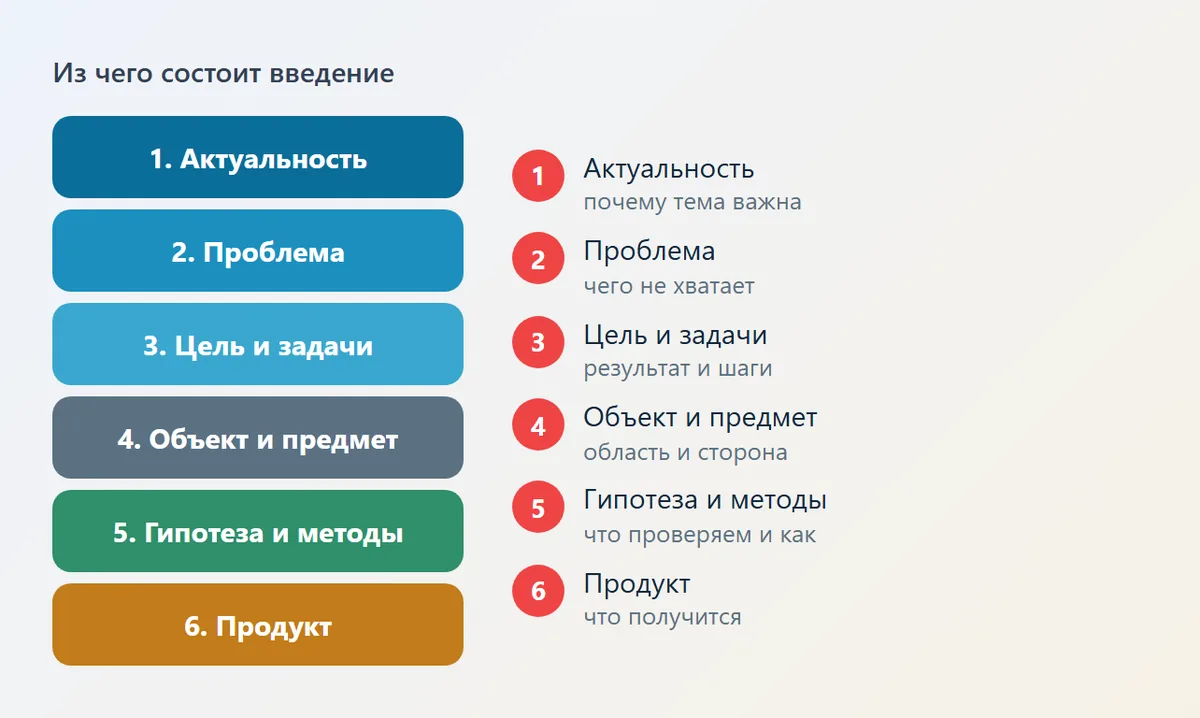
Информацию о вступительной части работы читайте в статье введение индивидуального проекта.
Поля, шрифт и интервалы
Для школьных проектов чаще всего используют требования, близкие к ГОСТ. Они не обязательны для всех школ, но подходят, если нет своих правил.
| Параметр | Обычное значение |
|---|---|
| Поле слева | 30 мм (под подшивку) |
| Поле справа | 10-15 мм |
| Поле сверху и снизу | 20 мм |
| Шрифт | Times New Roman |
| Размер шрифта | 14 пт (название работы можно крупнее, 16 пт, жирным) |
| Межстрочный интервал | 1,5 для основного текста, 1 для блока с автором |
| Выравнивание | Название и школа по центру, блок автора по правому краю |
| Цвет текста | Черный |
Если школа указала другие размеры, используйте ее требования. Все значения проверяйте у руководителя проекта.
Пошаговая настройка в Word
Покажем порядок для современных версий Word. В других версиях названия вкладок могут немного отличаться.
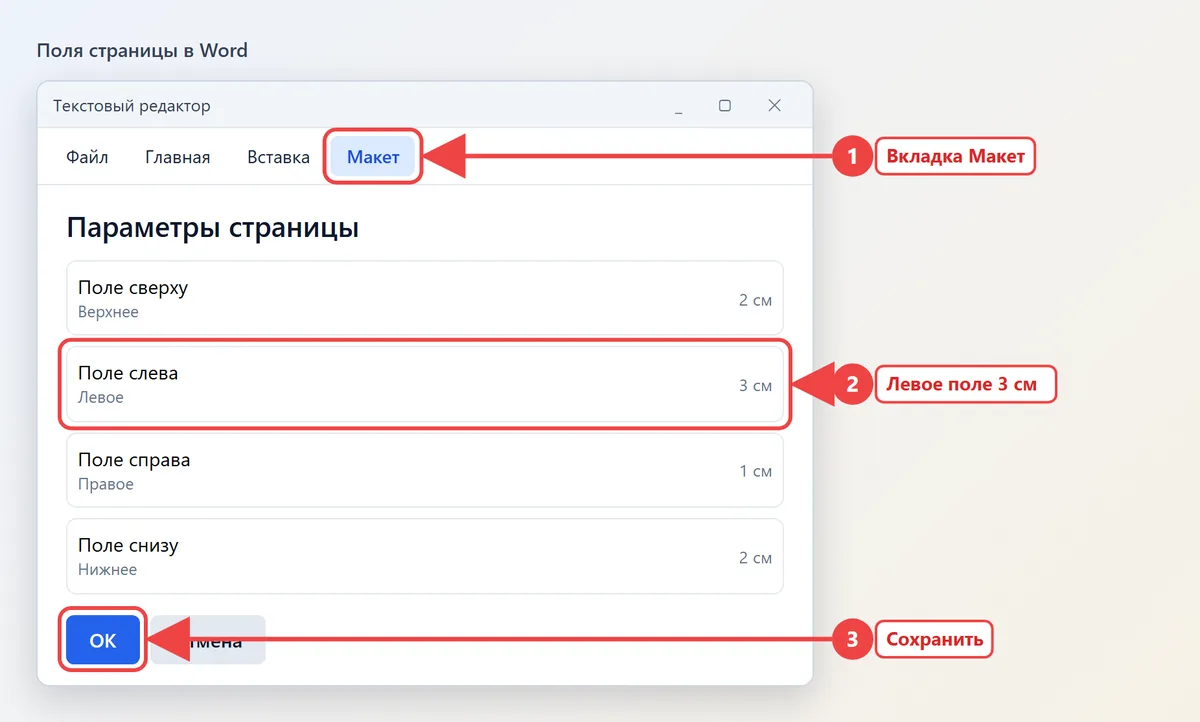
- Откройте новый документ и перейдите на вкладку "Макет".
- Нажмите "Поля", затем "Настраиваемые поля".
- Введите значения: верхнее 2 см, нижнее 2 см, левое 3 см, правое 1 см или 1,5 см. Нажмите "ОК".
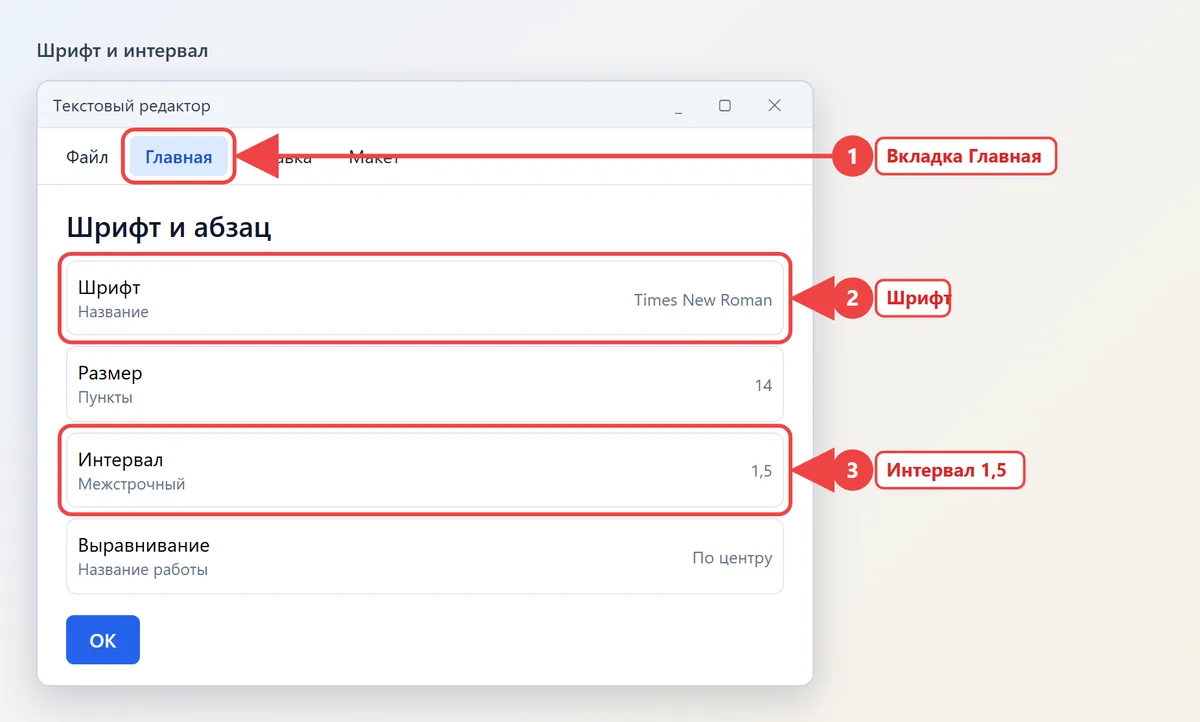
- На вкладке "Главная" выберите шрифт Times New Roman и размер 14.
- Выделите весь текст и задайте интервал: "Главная", кнопка "Интервал", значение 1,5.
- Для центрирования используйте кнопку выравнивания по центру, для блока автора - по правому краю.
Для строки с названием проекта нажмите "Ж" для жирного шрифта и поставьте размер 16. Между блоками добавляйте пустые строки клавишей Enter, а не пробелами: так меньше сдвигов при печати.
Проверить результат просто: нажмите комбинацию Ctrl+P и посмотрите страницу в окне предварительного просмотра. Если название темы занимает больше трех-четырех строк, уменьшите размер до 14 пт или сократите формулировку вместе с руководителем. Лишние переносы на титульном листе выглядят неаккуратно.
Настройка в Google Документах
Принцип тот же, меняется расположение кнопок. Откройте "Файл", затем "Настройки страницы". В окне введите значения полей в сантиметрах (в Google Документах они указаны в дюймах по умолчанию, поэтому проверьте единицы) и нажмите "ОК".
Шрифт выбирается в панели над документом. Times New Roman есть в списке. Межстрочный интервал: кнопка "Интервал" в панели, значение "1,5". Чтобы сохранить файл в нужном формате, выберите "Файл", затем "Скачать", а потом "Документ Microsoft Word" или PDF.
Если школа будет открывать файл в Word, перед отправкой проверьте, что страница не поехала: откройте скачанный файл и посмотрите титульный лист глазами.
Варианты для 1-4, 5-9 и 10-11 классов
Требования к оформлению зависят от возраста и от вида работы.
| Класс | Особенности |
|---|---|
| 1-4 | Простой лист: школа, название проекта, фамилия и имя, класс, руководитель, город и год. Допускается рисунок или рамка по требованию учителя |
| 5-9 | Полный набор: школа, вид работы, тема, автор, руководитель, город и год. Шрифт 14 пт, как в таблице выше |
| 10-11 | Индивидуальный проект: добавляются название предмета или направления, консультант (если есть), иногда строка о допуске к защите |
Для индивидуального проекта 10 класса титульный лист оформляют строго, потому что работа проходит защиту. Уточните формулировки у руководителя и сверьте со школьным положением. Подбор темы описан в статье как выбрать тему проекта.
Типичные ошибки
- Пробелы вместо выравнивания: при печати блок автора смещается. Используйте кнопки выравнивания.
- Разные шрифты на одной странице.
- Тема в конце строки с висящим предлогом: переносите предлог на следующую строку вместе со словом.
- Неверные данные руководителя: перепутана должность или инициалы.
- Год и город отсутствуют или стоят не внизу страницы.
- Номер страницы на титульном листе: его быть не должно.
- Подчеркивание, выделение цветом, декоративный шрифт.
Печать и сохранение в PDF
Перед печатью включите просмотр: "Файл", затем "Печать". Проверьте, что поля не обрезаны, а блок автора не сместился. Печатайте на листе формата А4 в книжной ориентации, на белой бумаге.
Для отправки учителю по электронной почте сохраните документ в PDF: "Файл", "Сохранить как", тип файла PDF. PDF не меняется при открытии на другом компьютере. Название файла: фамилия, класс, тема проекта, без лишних символов.
Если вы пишете проект параллельно с учебой, разделите работу на этапы и внесите сроки в планировщик недели, чтобы титульный лист и оформление не оставались на последний вечер.
Частые вопросы
Какие поля нужны для титульного листа проекта?
Обычно слева 30 мм, справа 10-15 мм, сверху и снизу по 20 мм. Но школа может установить свои значения, поэтому сверяйтесь с положением о проектах.
Какой шрифт использовать на титульном листе?
Чаще всего Times New Roman, 14 пт. Название работы можно выделить жирным и размером 16 пт. Не используйте декоративные шрифты.
Нужно ли ставить номер на титульном листе?
Нет. Титульный лист считается первой страницей, но номер на нем не ставят. Видимая нумерация начинается со второй страницы.
Что писать, если у проекта нет руководителя?
Обычно руководитель указывается всегда, это учитель или консультант. Если его нет, уточните у учителя, как оформлять этот блок в вашей школе.
Как сделать титульный лист в PDF?
В Word выберите "Файл", затем "Сохранить как" и тип PDF. В Google Документах - "Файл", "Скачать", "Документ PDF".